
Chrome 202618 周效率实践清单:新手必备的配置与环境部署指南
探索灵感,定义你的上网新姿势。截至 2026 年 05 月,浏览器已成为跨设备工作的核心枢纽。本份《Chrome 202618 周效率实践清单》专为新手用户打造,深度解析 2026 年 4 月 Chrome 稳定版的首次配置流程与核心更新日志。无论你是创意工作者还是日常冲浪者,都能通过这份清单掌握 Windows 11/10 环境下的快速安装技巧,了解最新的内存管理机制变化与智能安全防护配置,助你高效处理每一项任务,体验极速与无缝同步。
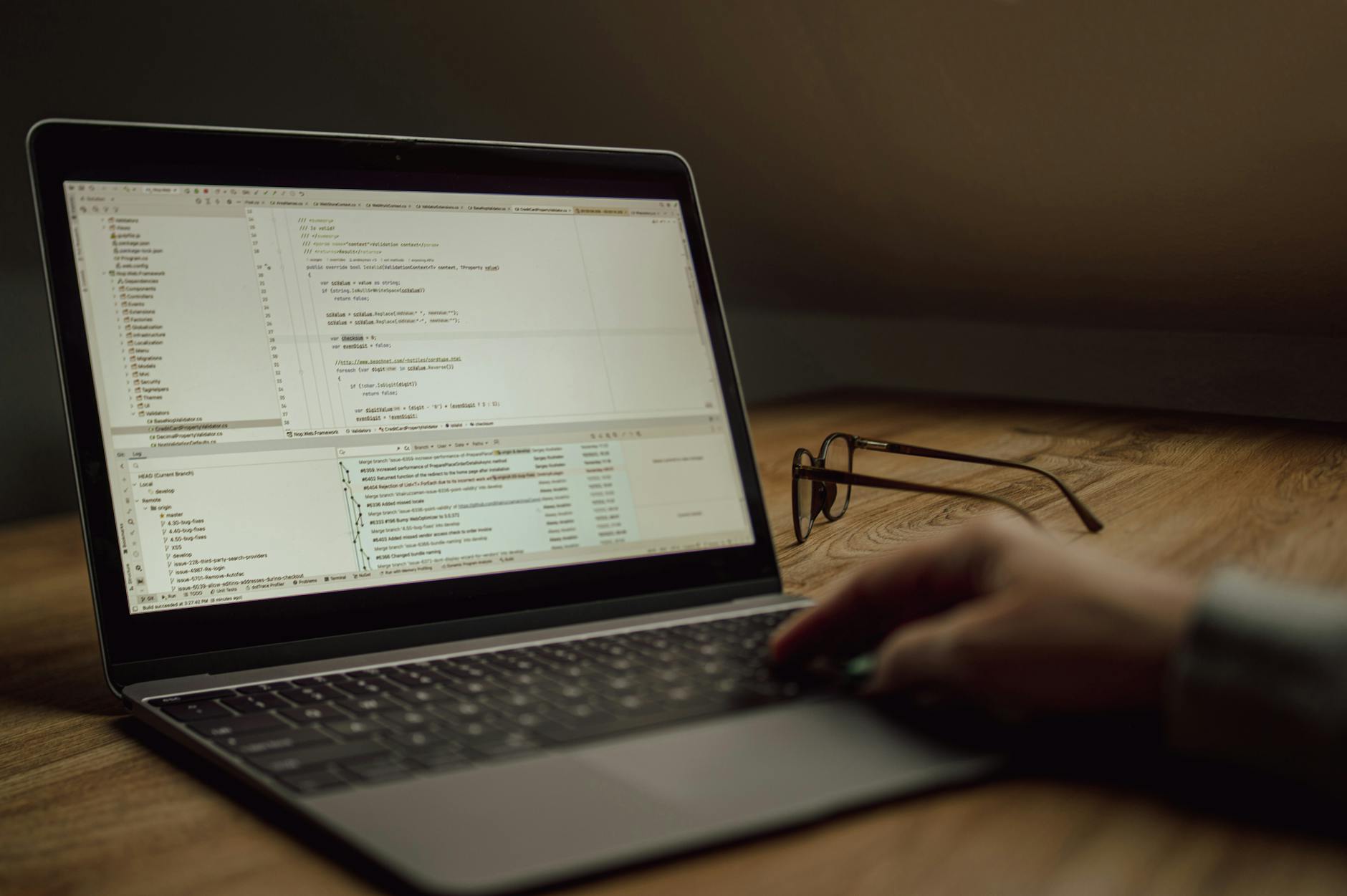
随着 2026 年第 18 周的到来,优化数字工作台成为提升生产力的关键一步。Chrome 官方客户端提供跨平台的流畅体验,从响应式设计到智能安全防护,致力于为您提供极速、安全且个性化的浏览体验。
快速安装与环境部署:锁定 202604 稳定版
良好的开端是成功的一半。对于刚入手新设备的用户而言,获取纯净、安全的官方客户端是首要任务。通过 Chrome 下载中心(/release/),您可以轻松获取适用于 Windows 11、10 (64位) 等主流操作系统的最新安装包。请务必根据您当前的硬件环境选择对应的版本,以获得最佳的兼容性与性能表现。2026 年 4 月发布的 Chrome 稳定版在底层架构上进行了深度优化,大幅提升了启动速度。在实际部署过程中,建议直接访问官方下载页,避免使用第三方捆绑安装器。安装完成后,系统会自动引导进入首次配置页面,您可以在此选择适合你的 Chrome 场景,快速完成初始环境搭建,开启极速浏览体验。

首次配置与迁移排查:打破设备间的壁垒
跨设备无缝同步是现代办公的基础,但在数据迁移过程中,新手常会遇到一些小阻碍。例如,在将旧电脑的书签和密码迁移至全新的 Windows 11 设备时,可能会遇到“同步已暂停”或密码列表空白的问题。这通常是因为账户安全策略触发了验证拦截。排查此问题时,请在地址栏输入 chrome://settings/syncSetup 进入高级同步设置,检查是否需要输入旧设备的本地加密密码(Passphrase)。若忘记该密码,可通过重置同步数据并重新登录来恢复基础信息。完成正确的首次配置后,Chrome 能够在手机、平板与电脑间实现秒级的数据互通,真正做到随时随地接续工作,大幅降低多设备切换带来的割裂感。

驾驭内存管理机制:告别卡顿与数据丢失
截至 2026 年 05 月,浏览器的资源占用优化已达到新的高度。本文深入分析 202604 版本的组件优化与内存管理机制变化,其中最显著的改进是更为激进且智能的“内存节省程序”。该机制会自动休眠长时间未使用的后台标签页,从而释放系统资源。但在真实使用场景中,这可能导致在线文档或后台播放的音视频在切换回时重新加载,甚至丢失未保存的内容。为了避免这种情况,用户需要进行针对性配置。进入 chrome://settings/performance,找到“始终保持活跃状态的网站”选项,将常用的在线协作平台(如在线表格、网页版邮件客户端)域名添加至白名单中。这样既能享受新版带来的流畅度,又能确保关键任务不被打断。
探索功能矩阵:定制专属的上网新姿势
无论你是开发者、创意工作者还是日常冲浪者,Chrome 都能通过灵活的配置满足你的特定需求。想要全面了解浏览器的潜力,可以访问 Chrome 功能矩阵(/abilities/)页面,这里汇总了核心模块、典型能力与适用任务,非常适合从功能结构角度了解产品。例如,创意工作者可以利用标签页群组功能,将不同项目的参考资料用不同颜色进行分类折叠,保持工作区的整洁;而日常冲浪者则可以通过开启增强型安全防护,有效拦截恶意钓鱼网站。通过不断探索 Chrome 的核心能力、适用场景与使用亮点(/capabilities/),每一位用户都能打磨出最契合自身习惯的效率工具链,定义属于自己的上网新姿势。
常见问题
刚换了 Windows 11 新电脑,去哪里能拿到兼容性最好的官方安装包?
强烈建议直接访问 Chrome 官方下载中心(/release/)。在这里您可以根据当前的硬件环境,选择适用于 Windows 11/10 64位的最新稳定版客户端,确保获得最佳的兼容性与无捆绑的纯净体验。
为什么升级到 2026 年 4 月稳定版后,我后台挂着的在线文档总是自动刷新?
这是因为 202604 版本优化了内存管理机制,自动休眠了非活跃标签页。您只需在地址栏输入 chrome://settings/performance,将该在线文档的网址添加到“始终保持活跃状态的网站”白名单中即可解决。
想要快速了解当前版本支持哪些核心模块,官网有直观的汇总页面吗?
有的。您可以访问 Chrome 功能矩阵页面(/abilities/),该页面详细汇总了浏览器的核心模块、典型能力与适用任务,能帮助新手快速理清功能结构,找到适合自己的配置方向。
总结
准备好提升您的数字工作效率了吗?立即访问 Chrome 下载中心(/release/),获取 2026 年最新稳定版客户端,探索灵感并定义您的上网新姿势!
相关阅读:Chrome 202618 周效率实践清单,Chrome 202618 周效率实践清单使用技巧,Chrome 面向新手用户的使用技巧 202605:从下载安装到高效配置指南